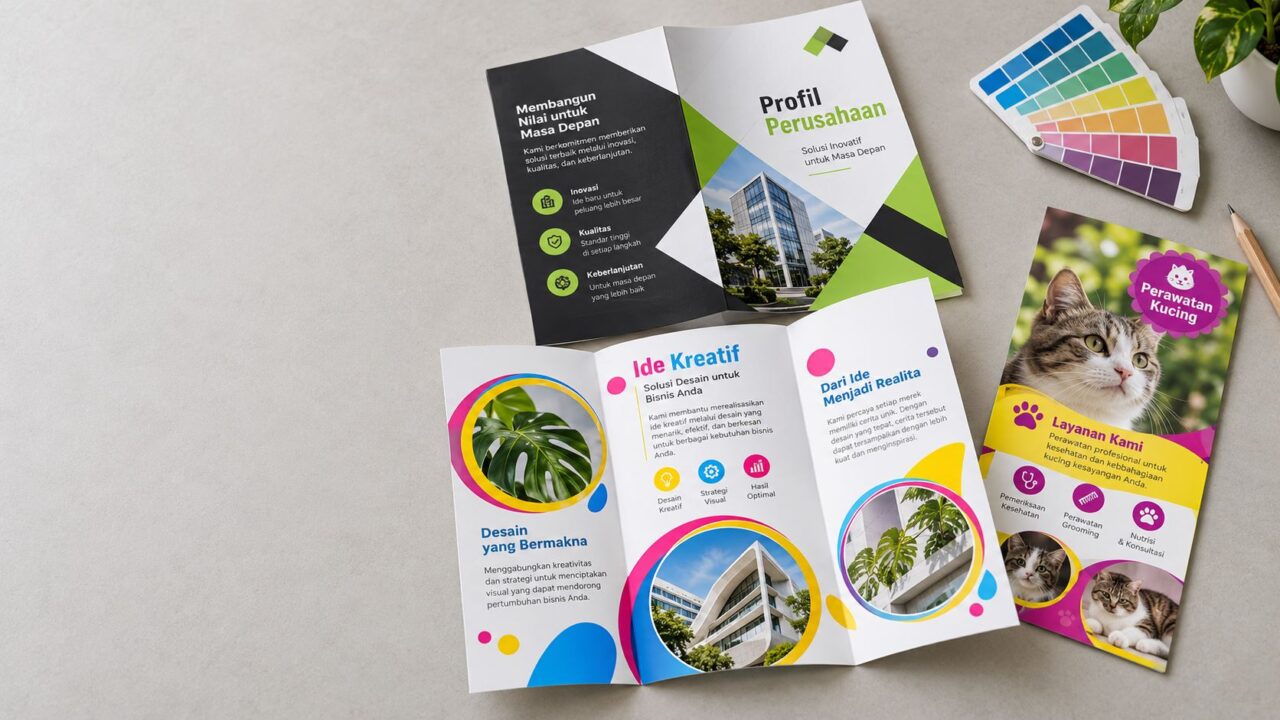
Cara Mendesain Brosur: 10 Langkah dari Brief sampai Siap Cetak
Susun pesan yang jelas, pilih format yang sesuai, dan bangun layout yang mudah dibaca sebelum menyiapkan file produksi.
Panduan praktis dengan 20 contoh brosur, penjelasan lipatan, bleed, bahan, dan checklist pemeriksaan agar keputusan desain lebih terarah.
Pelajari 10 langkahLihat 20 contohDari konsep ke file produksi
10 langkah desain · Format & lipatan · Bleed & file cetak · Contoh 1–10 · Contoh 11–20 · Checklist · FAQ · Konsultasi
Brosur yang baik membantu pembaca mengambil langkah berikutnya
Cara mendesain brosur dimulai dengan menentukan siapa pembacanya, informasi apa yang paling dibutuhkan, dan tindakan apa yang ingin Anda ajak mereka lakukan. Dekorasi mengikuti kebutuhan tersebut, bukan menjadi pengganti pesan.
Brosur dapat memperkenalkan layanan, merangkum pilihan produk, atau membantu percakapan penjualan. Keberhasilan tetap dipengaruhi penawaran, ketepatan distribusi, dan tindak lanjut. Desain yang menarik saja tidak menjamin respons atau penjualan.
Halaman ini mengembangkan artikel arsip Ayuprint yang terbit 17 September 2016. Koleksi 20 gambar dan tautan rujukan dipertahankan, sementara panduan disusun ulang untuk membantu perencanaan dan pemeriksaan file.
10 langkah cara mendesain brosur
Tentukan tujuan dan pembaca
Pilih satu tujuan utama: meminta konsultasi, mengunjungi toko, mengenal produk, atau mendaftar layanan. Catat siapa penerimanya, kebutuhan mereka, serta tempat brosur dibagikan. Tutup brief dengan satu ajakan bertindak yang jelas.
Finalkan isi sebelum menghias layout
Siapkan judul, manfaat utama, informasi produk, syarat penawaran, dan kontak yang masih berlaku. Dahulukan pertanyaan pembaca: apa yang ditawarkan, untuk siapa, apa pembeda yang dapat dibuktikan, dan bagaimana menghubungi Anda.
Tetapkan ukuran dan jenis lipatan
Bedakan ukuran terbuka dan ukuran setelah dilipat. Minta template produksi sesuai pola lipatan sebelum menempatkan konten. Kebutuhan jumlah panel dan panjang teks menentukan format, bukan sekadar mengikuti contoh yang terlihat menarik.
Bangun hierarki dan alur baca
Buat sketsa cover, isi, dan area kontak. Gunakan judul, subjudul, paragraf pendek, serta ruang kosong untuk membedakan prioritas. Uji urutan informasi saat brosur tertutup, dibuka sebagian, lalu terbuka penuh.
Pilih tipografi yang terbaca
Mulai dengan satu keluarga huruf yang memiliki beberapa ketebalan atau dua keluarga yang saling mendukung. Periksa ukuran huruf pada cetakan skala nyata. Jangan mengecilkan seluruh teks hanya untuk memaksakan isi masuk.
Siapkan foto, logo, dan aset yang sah
Gunakan foto relevan dan logo yang tajam. Nilai kualitas gambar pada ukuran penempatan akhirnya; menaikkan angka resolusi tidak mengembalikan detail yang hilang. Pastikan izin foto, ikon, font, dan template sesuai penggunaan.
Selaraskan warna dengan bahan
Gunakan warna merek secara konsisten dan jaga kontras teks. Diskusikan kertas, ketebalan, permukaan, serta finishing dengan percetakan karena semuanya memengaruhi tampilan dan cara lipatan bekerja. Layar bukan acuan warna cetak mutlak.
Atur bleed, margin aman, dan panel
Perpanjang latar yang menyentuh tepi ke area bleed sesuai spesifikasi operator. Jauhkan teks dan logo penting dari garis potong serta lipatan. Untuk lipatan masuk, panel tertentu mungkin perlu lebih sempit; ikuti template yang tepat.
Periksa isi dengan proof dan dummy
Cetak contoh skala 100%, potong dan lipat sebagai dummy. Baca ulang nama, harga, tanggal, kontak, serta syarat. Coba QR dengan perangkat berbeda jika digunakan. Mintalah persetujuan atas versi file yang jelas sebelum produksi.
Ekspor, kirim, dan evaluasi
Ekspor PDF dengan pengaturan yang disepakati percetakan, lalu periksa file hasil ekspor. Simpan file kerja serta aset. Setelah distribusi, catat pertanyaan atau respons yang masuk untuk memperbaiki isi dan cara penyebaran pada edisi berikutnya.
Pilih format sebelum menyusun panel
| Format | Struktur | Hal yang diperiksa |
|---|---|---|
| Lembaran tanpa lipatan | Satu lembar, satu atau dua sisi cetak | Jumlah isi, orientasi, serta keterbacaan pada ukuran jadi. |
| Bi-fold / lipat dua | Satu garis lipatan; dua panel per sisi atau empat bidang baca total | Cover, belakang, dan bentangan dalam tidak tertukar. |
| Tri-fold / tiga panel | Dua garis lipatan; tiga panel per sisi atau enam bidang baca total | Bedakan lipat masuk dan Z-fold; template keduanya dapat berbeda. |
| Format khusus | Jumlah panel dan arah bukaan mengikuti rancangan | Buat dummy serta konfirmasikan kemampuan proses sebelum final desain. |
Istilah “lipat 3” sering dipakai untuk brosur tiga panel, bukan selalu tiga garis lipatan. Saat memesan, sebutkan jumlah panel, pola lipatan, ukuran terbuka, dan ukuran jadi agar tidak menimbulkan tafsir berbeda.
Jangan otomatis membagi lebar menjadi tiga bagian sama. Pada pola lipat masuk, panel yang masuk ke dalam dapat membutuhkan penyesuaian lebar. Besarnya mengikuti template, bahan, dan proses percetakan.
Ubah daftar produk menjadi pesan yang terarah
| Bagian | Contoh isi untuk usaha layanan |
|---|---|
| Tujuan | Mengajak calon pelanggan meminta konsultasi kebutuhan cetak. |
| Judul utama | Pilih brosur sesuai kebutuhan promosi usaha Anda. |
| Isi pendukung | Jenis produk, pilihan format, informasi yang perlu disiapkan, dan contoh hasil yang boleh ditampilkan. |
| Bukti | Dokumentasi pekerjaan milik sendiri atau informasi layanan yang dapat dikonfirmasi. |
| Ajakan | Kirim ukuran, jumlah, dan tanggal kebutuhan melalui kontak yang dicantumkan. |
Contoh di atas merupakan latihan penyusunan pesan, bukan kutipan pesanan atau testimoni pelanggan. Untuk penawaran dengan masa berlaku, tampilkan tanggal dan syaratnya secara terbaca.
Bedakan bleed, margin aman, dan garis lipatan
| Elemen | Fungsi | Tindakan praktis |
|---|---|---|
| Ukuran jadi | Batas akhir produk setelah dipotong | Cantumkan ukuran terbuka dan ukuran setelah dilipat. |
| Bleed | Tambahan latar melewati garis potong agar tepi tidak mudah menyisakan garis putih | Gunakan nilai yang diminta percetakan. Contoh 3 mm tidak berlaku universal. |
| Margin aman | Jarak isi penting di dalam area jadi | Jauhkan teks, logo, dan kontak dari potongan serta lipatan sesuai panduan produksi. |
| Garis lipatan | Acuan perpindahan panel | Pisahkan panduan teknis dari artwork yang akan tercetak, sesuai instruksi operator. |
| Gambar dan font | Menjaga ketajaman serta konsistensi isi | Cek resolusi efektif, tautan aset, izin font, dan penyematannya pada PDF. |
| Warna dan PDF | Menyesuaikan file dengan alur produksi | Sepakati profil warna dan preset PDF; jangan mengubah semua pengaturan tanpa mengetahui kebutuhan mesin. |
Bleed bukan tempat menampung teks yang tidak muat. Jika isi terlalu panjang, ringkas pesan atau ubah format. PDF/X dapat digunakan bila diminta operator; preset yang benar tetap perlu disertai pemeriksaan ukuran, font, gambar, dan isi file.
Sesuaikan bahan dan cara pemeriksaan
Pilih bahan berdasarkan fungsi: brosur yang sering dibawa, dibaca di meja, atau disisipkan dalam paket memiliki kebutuhan berbeda. Gramatur saja tidak menjelaskan seluruh karakter kertas; permukaan, opasitas, dan arah serat juga dapat memengaruhi hasil.
Untuk bahan yang lebih tebal atau finishing tertentu, tanyakan kebutuhan scoring sebelum dilipat. Jangan menjanjikan semua bahan bebas retak atau semua finishing cocok tanpa pemeriksaan proses.
- Proof digital: memeriksa teks dan layout melalui file atau simulasi; bukan selalu bukti warna produksi.
- Dummy fisik: membantu memeriksa ukuran, urutan panel, dan pengalaman membuka brosur.
- Sampel produksi: bahas bila warna, bahan, atau konstruksi menjadi titik penting; biaya dan cakupannya perlu disepakati.
Pelajari susunannya, lalu buat desain sesuai kebutuhan
Galeri berikut mempertahankan 20 contoh dari artikel lama. Klik gambar untuk membukanya dalam lightbox tanpa meninggalkan posting. Perhatikan hierarki, jumlah isi, dan pembagian bidang, kemudian sesuaikan dengan brief Anda sendiri.
Tautan pihak ketiga disajikan sebagai rujukan arsip. Sebagian menuju halaman item, penyimpanan file, atau ZIP. Status aktif, format berkas, keamanan unduhan, dan lisensinya belum diperiksa satu per satu. Label “gratis” pada nama lama bukan jaminan izin penggunaan komersial.
Contoh brosur 1–10

1. Brosur bisnis lipat 3
Gunakan sebagai pembanding susunan tiga panel dan pembagian informasi bisnis.

2. Brosur Bisnis PSD
Nama arsip menyebut PSD; periksa isi paket, font, dan ukuran sebelum menggunakannya.

3. Brosur Bisnis Travelling
Untuk materi perjalanan, utamakan informasi tujuan, layanan, syarat, dan kontak yang benar.
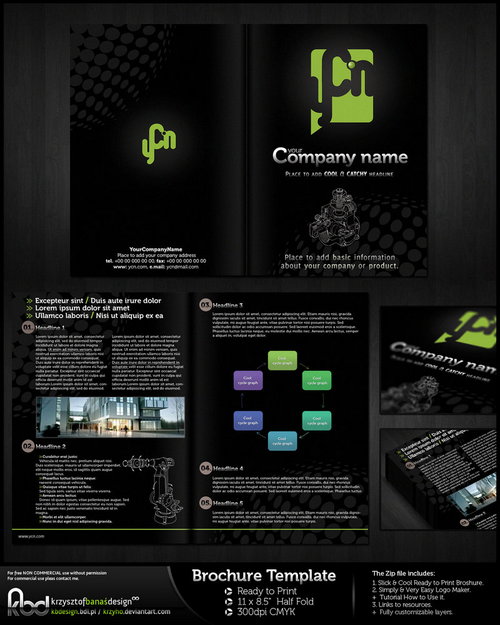
4. Brosur Desain Gelap
Pada pendekatan gelap, uji kontras teks dan hindari huruf kecil yang sulit dibaca.

5. Brosur Desainer
Perhatikan konsistensi elemen dan pembagian ruang sebelum mengambil inspirasi layout.
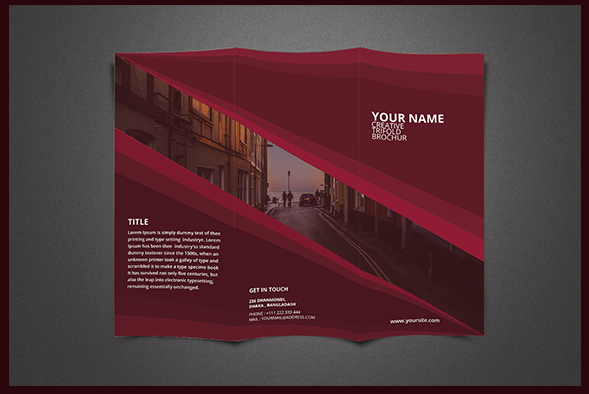
6. Brosur Lipat 3 PSD
Pastikan urutan sisi luar dan dalam sesuai pola lipatan file yang diperoleh.
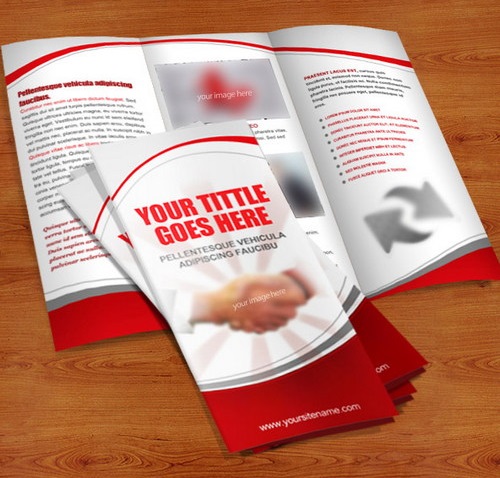
7. Brosur Lipat Tiga Merah Putih
Pelajari bagaimana warna aksen dapat membedakan bagian isi tanpa menambah terlalu banyak ornamen.

8. Brosur Mockup 2 lipatan
Rujukan ini adalah mockup bi-fold untuk presentasi. Mockup bukan otomatis artwork datar siap cetak; istilah judul lama dipertahankan.

9. Brosur Modern
Gunakan pendekatan modern sesuai identitas merek, sambil menjaga kejelasan isi utama.

10. Brosur Perusahaan 1 Sisi PSD
Judul arsip menyebut satu sisi; konfirmasikan jumlah sisi dan format pada file sumber.
Contoh brosur 11–20
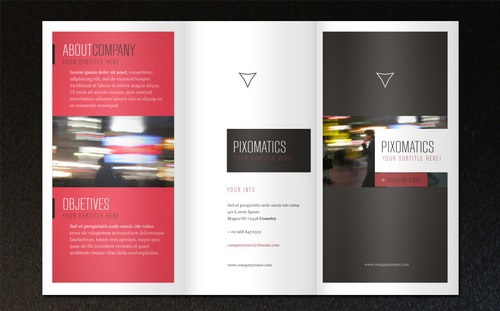
11. Brosur Perusahaan
Bandingkan penempatan identitas perusahaan, isi layanan, dan area kontak.

12. Brosur Real Estate Perumahan Photoshop
Materi properti perlu lokasi, spesifikasi, serta status penawaran yang akurat dan diperbarui.

13. Brosur Restaurant
URL sumber menyebut flyer restoran. Jangan menganggap contoh ini sudah memiliki pembagian panel lipatan.
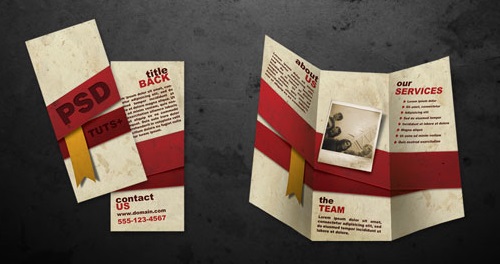
14. Brosur Template Gratis
Nama arsip menyebut gratis; periksa syarat penggunaan serta file depan dan belakang pada sumber.

15. Brosur Template PSD
Periksa struktur file PSD, aset pendukung, dan keterbacaan sebelum menyesuaikan isi.
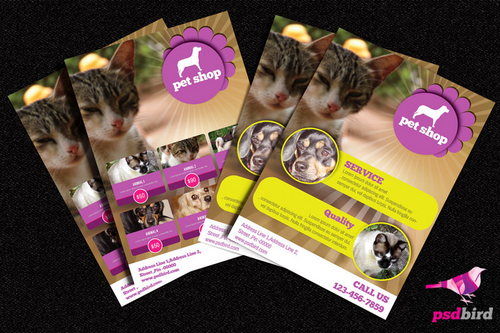
16. Brosur Toko Hewan
Sesuaikan daftar layanan atau produk dengan kebutuhan pembaca toko hewan.

17. Brosur Vector Hijau
Judul menyebut vector; pastikan format serta kemampuan edit file yang sebenarnya.
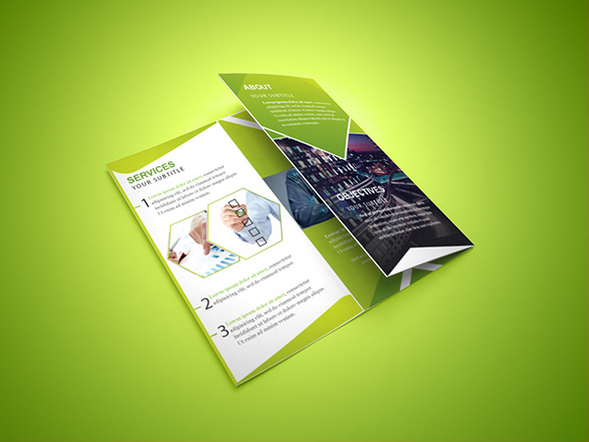
18. Brosur bagus hijau lipat 3
Gunakan pembagian tiga panel sebagai bahan pembanding, lalu ikuti template produksi yang sesuai.

19. Template Brosur Gratis
Rujukan berupa URL ZIP arsip. Jangan menganggap unduhan dan lisensinya masih tersedia atau sama.

20. Template Brosur Lipat 2
Sumber mengarah ke bi-fold. Satu garis lipatan menghasilkan empat bidang baca bila kedua sisi digunakan.
Masalah yang sebaiknya diselesaikan sebelum cetak
| Masalah | Perbaikan |
|---|---|
| Isi padat dan huruf mengecil | Ringkas menjadi manfaat utama; pindahkan detail panjang ke kanal pendukung. |
| Kontak tersembunyi | Sediakan area kontak dan ajakan yang terlihat pada alur baca. |
| Cover menarik tetapi isi tidak runtut | Susun kembali informasi menurut kebutuhan pembaca dan urutan bukaan. |
| Logo atau teks terpotong | Periksa margin aman serta posisi lipatan pada dummy. |
| Foto tampak buram | Ganti aset atau kecilkan penempatannya; jangan hanya menaikkan angka DPI. |
| Template dipakai tanpa membaca lisensi | Pastikan izin untuk template, font, foto, dan elemen tambahan. |
Checklist pemeriksaan brosur
- Tujuan, pembaca, dan ajakan utama sudah jelas.
- Nama, nomor kontak, alamat, harga, tanggal, dan syarat telah disetujui.
- Ukuran terbuka, ukuran jadi, jumlah sisi, serta pola lipatan tercatat.
- Urutan panel telah diuji dengan dummy skala 100%.
- Teks penting aman dari potongan dan lipatan.
- Latar sampai tepi diperpanjang ke bleed sesuai spesifikasi.
- Foto, logo, font, dan template memiliki izin yang sesuai.
- Gambar diperiksa pada ukuran pemakaian akhir.
- QR dan tautan diuji bila digunakan; kontak tertulis tetap tersedia.
- PDF hasil ekspor dibuka ulang dan diperiksa, bukan hanya file kerjanya.
- Versi final diberi nama yang jelas serta persetujuan isi tercatat.
- Jumlah, bahan, finishing, biaya, jadwal, dan pengiriman telah dikonfirmasi.
Sesuaikan contoh dengan bidang usaha
Untuk memperluas perbandingan layout, lihat 33 contoh brosur untuk promosi bisnis. Gunakan contoh sebagai bahan menyusun brief, bukan alasan menyalin identitas atau materi pihak lain.
Kebutuhan desain, setting file, dan produksi dapat dibahas melalui produk cetak Ayuprint. Pilihan proses dan biaya mengikuti spesifikasi pekerjaan yang disepakati.
FAQ cara mendesain brosur
Apa langkah pertama mendesain brosur?
Tentukan tujuan, pembaca, dan tindakan yang ingin Anda ajak. Setelah itu, susun isi final sebelum memilih ukuran dan layout.
Aplikasi apa yang bisa digunakan?
Gunakan aplikasi yang mendukung ukuran, layout, dan ekspor sesuai kebutuhan. Kemampuan aplikasi serta file hasil ekspor lebih penting daripada sekadar nama aplikasinya.
Apakah tiga panel harus sama lebar?
Tidak selalu. Pola lipat masuk dapat memerlukan panel yang lebih sempit. Minta template sesuai ukuran, bahan, serta jenis lipatan yang dipesan.
Berapa bleed yang diperlukan?
Ikuti spesifikasi percetakan. Nilai seperti 3 mm merupakan contoh yang sering ditemui, bukan ketentuan untuk semua pekerjaan.
Apakah semua 20 contoh bisa diunduh gratis?
Tidak dijamin. Koleksi ini merupakan referensi arsip dengan tautan pihak ketiga. Ketersediaan file dan hak penggunaan perlu diperiksa pada sumber masing-masing.
Apakah mockup dapat langsung dicetak?
Mockup umumnya untuk presentasi. Cetak membutuhkan artwork datar dengan ukuran, sisi, panel, serta pengaturan produksi yang sesuai.
Mengapa warna cetak bisa berbeda dari layar?
Layar dan cetakan menampilkan warna dengan cara berbeda. Profil warna, proses cetak, dan bahan memengaruhi hasil; diskusikan proof jika warna penting.
Apa yang perlu dikirim untuk meminta penawaran?
Kirim tujuan brosur, isi atau file yang tersedia, ukuran, pola lipatan, jumlah, bahan yang diinginkan, tanggal kebutuhan, dan lokasi pengiriman.
Diskusikan desain dan cetak brosur Anda
Hubungi Marjiyono: 0812-853-2030 atau Badar: 0813-9881-8119. Sertakan kebutuhan utama agar ukuran, bahan, dan penanganan file dapat dibahas dengan jelas.
WhatsApp MarjiyonoWhatsApp Badar
Kanal lain tersedia pada halaman kontak Ayuprint.
Rujukan dan catatan pembaruan
- Artikel asli Ayuprint, terbit 17 September 2016: sumber koleksi 20 gambar, judul, serta tautan arsip di galeri.
- Adobe Learn — Refine and export the trifold brochure: referensi umum konsistensi warna serta ekspor dengan bleed.
- Jukebox — Why are panel sizes different for Brochures?: pentingnya template sesuai pola lipatan dan penyesuaian panel.
Gambar contoh dan template mengikuti hak pemilik masing-masing. Koleksi pihak ketiga ini tidak dinyatakan sebagai seluruhnya karya atau hasil produksi Ayuprint. Tautan sumber dipertahankan untuk penelusuran; pencantumannya bukan jaminan ketersediaan, lisensi, atau kelayakan file.
Pembaruan editorial 23 Oktober 2026 dengan bantuan AI: panduan ditata menjadi 10 langkah, 20 contoh dipertahankan, dan penjelasan bleed, margin aman, lipatan, mockup, serta pemeriksaan file diperjelas. Klaim hasil pemasaran tidak dijamin. Informasi produksi final mengikuti konfirmasi pekerjaan. Koreksi materi dapat disampaikan melalui kontak Ayuprint.